
Después de la contraseña, tu cuenta ya puede pedir un código generado en tu teléfono, y tu portal puede pedir a sus usuarios un código enviado por correo electrónico. Activarlo lleva un minuto.
Una contraseña se puede adivinar, reutilizar en otro sitio web o robar. Desde hoy, QuintaDB puede pedir una segunda verificación cuando alguien inicia sesión: un código que solo tiene el teléfono o el buzón de correo de esa persona. Una contraseña robada ya no basta por sí sola.
En el menú que hay bajo tu nombre, abre «Cuenta» y elige «Inicio de sesión en dos pasos», debajo de «cambia la contraseña». Escanea el código QR con una app de autenticación (Google Authenticator, Microsoft Authenticator, 1Password, Authy o cualquier otra) y escribe el código de 6 dígitos que muestra. A partir de entonces, al iniciar sesión se te pedirán la contraseña y un código nuevo de la app.
También recibes diez códigos de recuperación, que se muestran una sola vez: cada uno te permite iniciar sesión una vez si pierdes el teléfono. Si inicias sesión con Google, también se te pide el código. En tu propio ordenador, «Recordar este navegador durante 30 días» hace que allí no se te pida el código. Las claves de API y las aplicaciones conectadas siguen funcionando sin código, así que nada de lo que hayas automatizado se detiene.
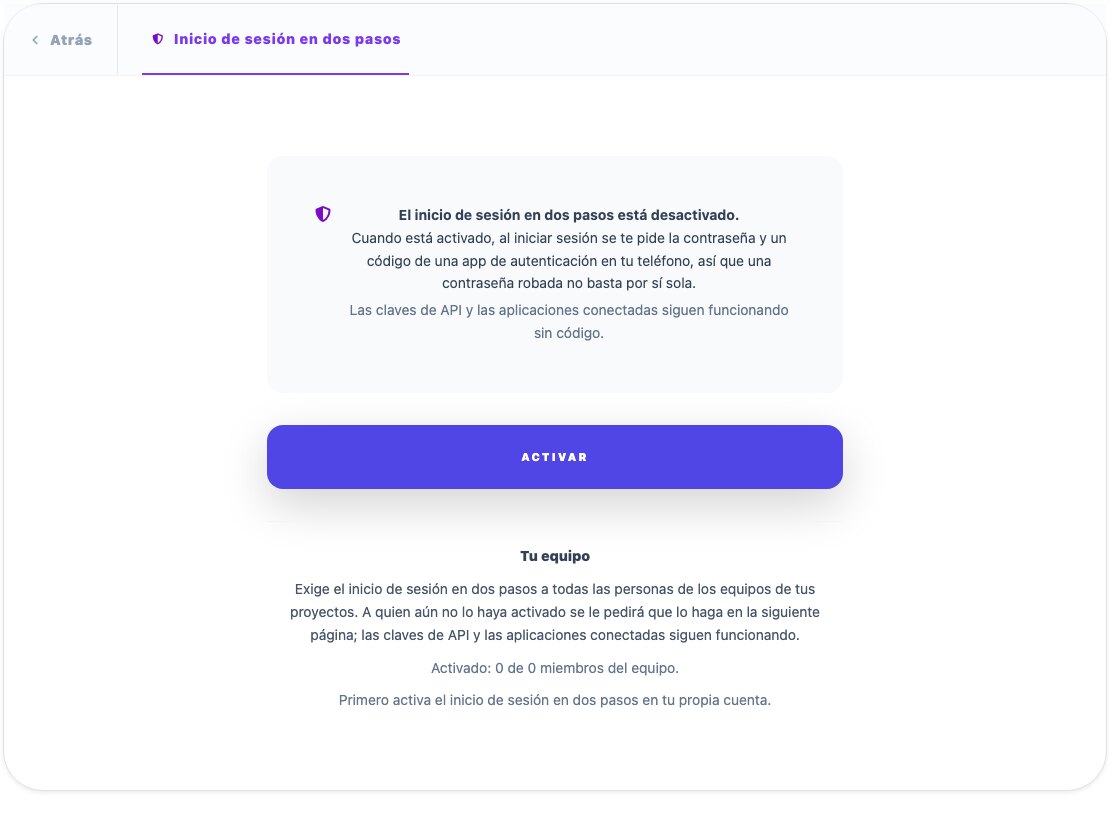
Si otras personas trabajan en tus proyectos, puedes exigirles a todas el inicio de sesión en dos pasos. Actívalo primero para ti y después, en esa misma página, elige «Exigirlo a mi equipo»; allí mismo ves cuántos miembros de tu equipo ya lo tienen activado. A quien todavía no lo haya configurado se le pedirá que lo haga en la siguiente página que abra.
Las personas que inician sesión en tu portal no necesitan ninguna app. En la configuración del portal, abre «Autenticación», elige «Se requiere inicio de sesión» y activa «Pedir al iniciar sesión un código enviado por correo electrónico». Después de la contraseña, cada persona recibe por correo electrónico un código de 6 dígitos. Es válido durante 10 minutos, y con «Recordar este navegador durante 30 días» no se vuelve a pedir en ese tiempo.
Antes de activarlo, comprueba dos cosas. Una persona que no tenga dirección de correo electrónico en su cuenta no podrá iniciar sesión hasta que le añadas una. Y cada código es un correo que se suma al consumo de correos de tu cuenta, como cualquier otro que envía tu portal.
Un código de una app de autenticación en tu teléfono.
Tú lo exiges; cada persona lo configura en la siguiente página que abra.
Un código por correo electrónico, sin instalar ninguna app.
¿Tienes preguntas sobre esto? Escribe a nuestro soporte: leemos todos los mensajes.
Ihor Petrushenko, QuintaDB