
Importa datos desde fotos de tablas, facturas en PDF, Microsoft Access, Google Sheets, Airtable o Notion. Las reimportaciones evitan duplicados fácilmente.
El paso más lento al adoptar un nuevo sistema siempre es migrar lo acumulado. Ahora ya no necesitas preparar la hoja de cálculo perfecta: QuintaDB lee datos directamente de la foto de un cuaderno, una factura en PDF, exportaciones de contabilidad e incluso de una vieja base de datos de Microsoft Access.
Cuando un negocio cambia de software, la información rara vez está en un formato impecable. Una parte vive en Excel, otra en notas sobre la mesa y otra en un programa desarrollado hace diez años. Antes había que transcribirlo todo a mano a una tabla, y justo ahí se estancaba la mayoría. Ahora la importación acepta tus datos tal como los tienes.
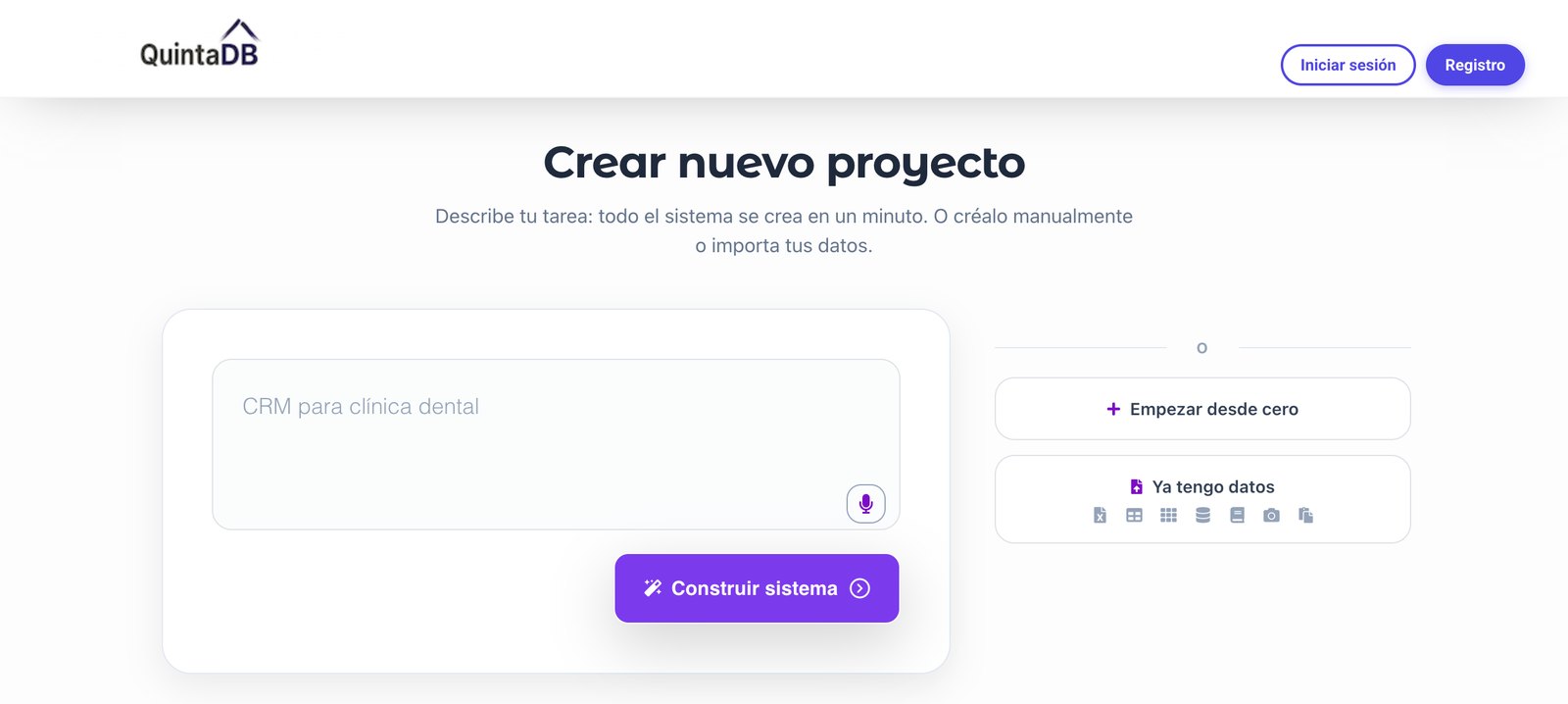
Haz una foto a un libro de registro en papel, un albarán impreso o incluso a la pantalla de un programa antiguo y sube la imagen al formulario de importación. QuintaDB reconoce las filas y columnas y te muestra la correspondencia de campos antes de guardar nada. Puedes revisar con claridad dónde va cada dato y hacer ajustes sobre la marcha.
El reconocimiento se procesa en segundo plano, por lo que una imagen de gran tamaño o un documento de varias páginas no bloquearán tu navegador: puedes continuar con otras tareas mientras el sistema analiza el archivo. Dos factores marcan la diferencia: la tabla debe encuadrarse por completo y el texto debe ser legible a tamaño real. Una toma en ángulo o incompleta podría ignorar las columnas de los extremos.
La foto de una hoja impresa, una captura de pantalla o una factura en PDF: el sistema detecta la tabla y te sugiere las columnas.
Las exportaciones de programas de contabilidad suelen comenzar con títulos y filas vacías. El sistema detecta automáticamente la fila de encabezados real sin importar líneas innecesarias.
Archivos .mdb o .accdb, bases de Airtable mediante enlace y exportaciones comprimidas de Notion: todo se traslada conservando su estructura.
Si tu gestión ha vivido durante años en un archivo .mdb o .accdb, ahora puedes subirlo directamente. QuintaDB te mostrará las tablas que contiene para que elijas cuáles transferir junto con su esquema de campos. Las relaciones definidas en el archivo original tampoco se pierden: donde una tabla apuntaba a otra, podrás mantener ese mismo vínculo para que cada pedido siga asociado a su cliente.
Es la situación más común de quienes dejan atrás aplicaciones de escritorio: los datos son valiosos, pero solo se pueden consultar en el ordenador que tiene Access instalado. Tras la importación, pasan a la nube con acceso para tu equipo, formularios listos para usar y portales para clientes.
Si tu tabla ya está en internet, no hace falta descargarla a tu ordenador para volverla a subir. Pega el enlace de un documento de Google Sheets, un archivo en Google Drive o Dropbox, o cualquier URL directa, y el sistema se encargará de traerlo.
Ese vínculo puede permanecer conectado. Al activar la sincronización periódica, el archivo se vuelve a leer según la programación definida; así, la tabla que tus compañeros actualizan a diario en otra plataforma se mantiene al día en tu base de datos sin depender de exportaciones manuales. Esa es la diferencia entre una migración puntual y una fuente de datos viva.
Las bases de Airtable se transfieren mediante su propia interfaz: indicas el enlace y el token de acceso, y las tablas se importan con sus campos correspondientes. Los enlaces entre registros se conservan como relaciones reales en lugar de convertirse en texto plano.
Las exportaciones de Notion se cargan directamente como archivo comprimido: selecciona la opción «Markdown & CSV» al exportar y sube el ZIP tal cual. Todas las tablas se procesan en bloque sin necesidad de cargarlas por separado. Lo mismo ocurre con cualquier ZIP que contenga múltiples tablas. También se admiten archivos JSON, idóneos para volcar información de otras plataformas o respuestas de una API externa.
Y para casos rápidos, ni siquiera necesitas un archivo: copia unas celdas de cualquier tabla y pégalas directamente desde el portapapeles. Diez líneas no justifican un proceso de exportación completo.
Nada se almacena de forma definitiva sin tu visto bueno. Tras subir el archivo, verás una pantalla de asignación: a la izquierda aparecen las columnas del archivo original y a la derecha los campos de destino. Las coincidencias claras se asocian de forma automática para que las revises, mientras que el resto queda a tu elección. Puedes vincular cualquier columna a un campo existente, crear uno nuevo o simplemente omitirla si contiene datos prescindibles.
Al terminar la importación, un resumen te confirma el número de registros añadidos y si alguna columna ha quedado vacía. Una columna sin datos suele deberse a encabezados desplazados o celdas combinadas; la advertencia te lo indicará con claridad para que lo soluciones en un instante en lugar de perder tiempo intentando adivinar el motivo.
Rara vez se importan datos una sola vez. Las tarifas cambian cada mes, los informes se generan cada semana o varios compañeros modifican la misma hoja. Por ello, la herramienta permite definir una clave única: elige qué campo identifica cada registro de forma irrepetible (como una referencia, un código de pedido o un email) y decide si los datos existentes deben actualizarse o ignorarse. Las filas que no aparezcan en el nuevo archivo permanecerán intactas. Esto hace que repetir una importación sea completamente seguro si se configura desde el inicio.
Los datos aislados en fotos, archivos PDF o sistemas antiguos están desaprovechados: no admiten búsquedas ágiles, el equipo no puede consultarlos y los clientes no pueden ver el estado de sus trámites. Al cargarlos en QuintaDB, pasan a formar parte de un entorno con formularios, permisos específicos, informes y portales para usuarios. La tabla resultante ya no es una copia estática de un archivo, sino un sistema funcional que todos pueden aprovechar en su día a día.
Descubre todos los orígenes de datos compatibles en nuestra página de importación de datos. Si buscas una guía paso a paso con capturas para archivos Excel y CSV, visita este artículo detallado.
Trasladar tus datos ya no tiene por qué llevar días enteros de trabajo. Tráelos en su formato actual y deja que la plataforma se encargue del resto.
El equipo de desarrollo de QuintaDB