
Importieren Sie Daten direkt aus Tabellenfotos, PDF-Rechnungen, Microsoft Access, Google Sheets, Airtable oder Notion – ohne Duplikate bei Updates.
Die größte Hürde bei jedem Systemwechsel ist die Migration bestehender Daten. Ab sofort müssen Sie Tabellen nicht mehr mühsam vorbereiten: QuintaDB liest Daten direkt aus Fotos handschriftlicher Listen, PDF-Rechnungen, Buchhaltungs-Exporten oder alten Microsoft Access-Datenbanken ein.
Beim Umstieg auf ein neues System liegen Daten selten perfekt strukturiert vor. Ein Teil steckt in Excel, ein Teil in Papierlisten und ein anderer in Software, die vor zehn Jahren eingerichtet wurde. Bisher musste alles per Hand bereinigt und formatiert werden – und genau daran scheiterten viele Projekte. Jetzt nimmt der Import Daten genau so entgegen, wie sie aktuell bei Ihnen existieren.
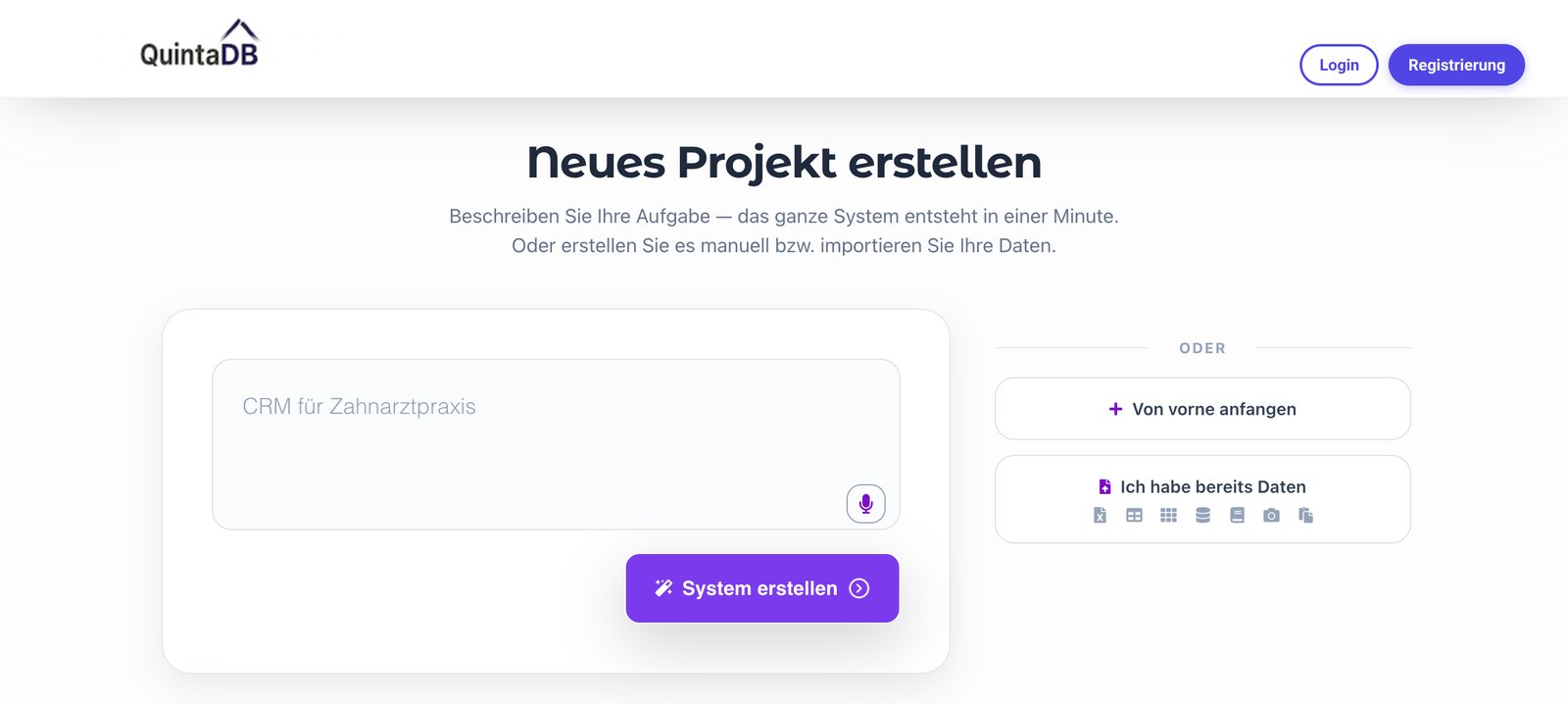
Fotografieren Sie gedruckte Formulare, Bestellzettel oder den Bildschirm eines Altsystems ab und laden Sie das Bild einfach hoch. QuintaDB erkennt Zeilen sowie Spalten automatisch und zeigt Ihnen die Feldzuordnung, bevor etwas in der Datenbank gespeichert wird. Sie behalten die volle Kontrolle und können jedes Detail anpassen.
Die Verarbeitung läuft vollständig im Hintergrund. Selbst hochauflösende Fotos oder mehrseitige Dokumente blockieren Ihren Browser nicht: Sie können wie gewohnt weiterarbeiten, während die Datei analysiert wird. Zwei Dinge sorgen für beste Ergebnisse: Die Tabelle sollte vollständig im Bildausschnitt liegen und der Text bei normaler Ansicht scharf lesbar sein. Schräge Winkel können Randspalten abschneiden.
Gedruckte Listen, Screenshots oder PDF-Rechnungen: Das System erkennt tabellarische Daten darin und schlägt die passenden Spalten vor.
Exporte aus ERP- oder Finanzsystemen enthalten oft Titelzeilen vor der Tabelle. QuintaDB findet die echte Kopfzeile automatisch.
Lokale .mdb- und .accdb-Dateien, Airtable per Direktlink oder Notion als Export-Archiv lassen sich mitsamt ihrer Datenstruktur übernehmen.
Wenn Ihre Daten jahrelang in einer .mdb- oder .accdb-Datei verwaltet wurden, können Sie diese jetzt direkt hochladen. QuintaDB listet alle enthaltenen Tabellen auf – Sie wählen die gewünschten aus und übernehmen sie inklusive Feldtypen und Relationen. Bestehende Verknüpfungen bleiben erhalten, sodass Bestellungen weiterhin den passenden Kundendatensätzen zugeordnet bleiben.
Das löst ein typisches Problem lokaler Datenbanken: Wertvolle Daten sind oft auf einem einzelnen Arbeitsplatzrechner gefangen. Nach dem Import stehen sie als moderne Cloud-Lösung bereit – mit flexiblen Berechtigungen für Ihr Team, Webformularen und einem Kundenportal.
Dateien, die bereits online verfügbar sind, müssen Sie nicht erst herunter- und wieder hochladen. Fügen Sie einfach einen Freigabelink zu Google Sheets, Google Drive, Dropbox oder eine beliebige Datei-URL ein – das System ruft die Daten direkt ab.
Dieser Link kann dauerhaft aktiv bleiben. Bei aktiviertem Zeitplan aktualisiert QuintaDB die Daten in festen Intervallen. Wenn Teammitglieder eine Tabelle im Arbeitsalltag pflegen, bleiben die Daten im Portal stets aktuell, ohne dass jemand manuell exportieren muss. So wird aus einer einfachen Tabelle ein lebendiges Gesamtsystem.
Basen aus Airtable übertragen Sie nahtlos per API-Token und Link: Tabellenfelder und Verknüpfungen zwischen Datensätzen bleiben vollständig intakt, statt als reiner Flachtext zu enden.
Exporte aus Notion laden Sie unkompliziert als ZIP-Archiv (Format »Markdown & CSV«) hoch. Alle enthaltenen Tabellen werden in einem Durchgang bereitgestellt. Genauso lassen sich reguläre JSON-Dateien aus Fremdsystemen und REST-APIs importieren.
Für spontane Aufgaben genügt die Zwischenablage: Kopieren Sie Tabellenzellen mit Strg+C und fügen Sie sie direkt ein. Für zehn Zeilen braucht es keinen zeitraubenden Dateiexport.
Kein Eintrag wird übernommen, ohne dass Sie ihn prüfen können. Nach dem Upload sehen Sie eine übersichtliche Zuordnungsmaske: links die Quellspalten, rechts die Zielfelder in QuintaDB. Passende Felder werden automatisch vorgeschlagen. Jede Spalte lässt sich einem bestehenden Feld zuweisen, als neues Feld anlegen oder komplett ignorieren.
Nach Abschluss sehen Sie genau, wie viele Zeilen importiert wurden und ob Felder leer geblieben sind. Sollte eine Kopfzeile durch verbundene Zellen verrutscht sein, weist das System gezielt darauf hin – so lässt sich der Import in Sekunden korrigieren statt lange nach Fehlern zu suchen.
Daten werden selten nur ein einziges Mal übertragen. Preislisten treffen monatlich ein, Lagerberichte wöchentlich. Über den Abgleich per Schlüsselfeld (z. B. Artikelnummer, Bestell-ID oder E-Mail-Adresse) legen Sie fest, wie vorhandene Datensätze behandelt werden: bestehende Zeilen aktualisieren oder unverändert überspringen. Neue Zeilen werden ergänzt, nicht betroffene Datensätze bleiben unberührt.
Daten, die in isolierten Dokumenten oder Altsystemen lagern, nutzen im Alltag wenig: Sie lassen sich schwer durchsuchen, sind für das Team nicht synchron erreichbar und für Kunden unsichtbar. Sobald sie in QuintaDB liegen, lassen sich darauf Rollenrechte, Berichte, E-Mail-Benachrichtigungen und Portale aufbauen. Aus einfachen Tabellen wird eine maßgeschneiderte Geschäftsanwendung.
Eine vollständige Übersicht aller Optionen finden Sie im Bereich zum Datenimport. Eine detaillierte Schritt-für-Schritt-Anleitung für Excel und CSV bietet unser separater Leitfaden.
Datenmigration muss kein tagelanges Projekt sein. Laden Sie Ihre Daten im gewohnten Format hoch – den Rest übernimmt QuintaDB.
Ihr QuintaDB-Team