
Votre compte peut désormais demander, après le mot de passe, un code sur votre téléphone, et votre portail peut demander à ses utilisateurs un code envoyé par e-mail. L'activer prend une minute.
Un mot de passe peut être deviné, réutilisé sur un autre site ou volé. Dès aujourd'hui, QuintaDB peut demander une seconde preuve quand quelqu'un se connecte : un code qui n'existe que sur le téléphone ou dans la boîte mail de cette personne. À lui seul, un mot de passe volé ne suffit plus.
Dans le menu sous votre nom, ouvrez « Compte » et choisissez « Connexion en deux étapes », sous « Changer le mot de passe ». Scannez le code QR avec une application d'authentification (Google Authenticator, Microsoft Authenticator, 1Password, Authy ou toute autre) et saisissez le code à 6 chiffres qu'elle affiche. Dès lors, chaque connexion demande votre mot de passe et un nouveau code fourni par l'application.
Vous recevez aussi dix codes de récupération, affichés une seule fois : chacun vous permet de vous connecter une fois si vous perdez votre téléphone. La connexion avec Google demande, elle aussi, le code. Sur votre propre ordinateur, « Se souvenir de ce navigateur pendant 30 jours » vous évite d'y saisir le code. Les clés API et les applications connectées continuent de fonctionner sans code : rien de ce que vous avez automatisé ne s'arrête.
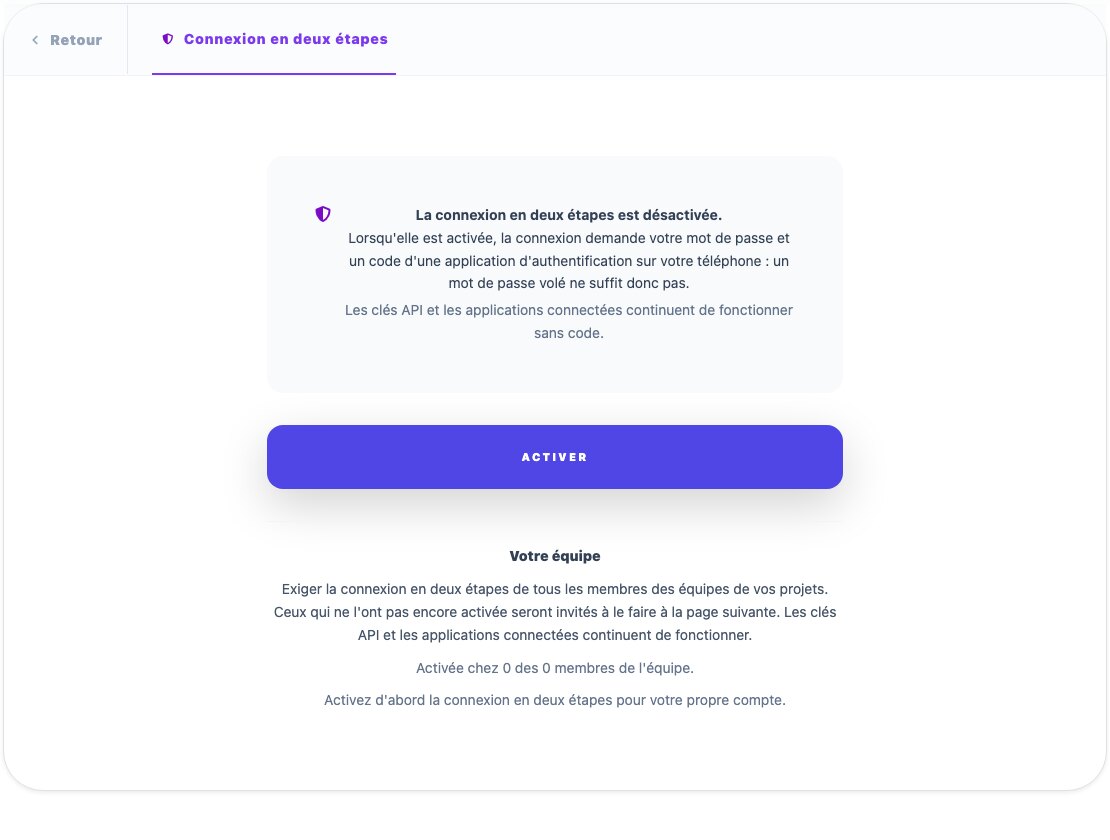
Si d'autres personnes travaillent dans vos projets, vous pouvez exiger la connexion en deux étapes de chacune d'elles. Activez-la d'abord pour vous-même, puis choisissez « L'exiger de mon équipe » sur la même page. Toute personne qui ne l'a pas encore configurée est invitée à le faire dès la prochaine page qu'elle ouvre, et la page « Connexion en deux étapes » indique combien de membres de votre équipe l'ont déjà activée.
Les personnes qui se connectent à votre portail n'ont besoin d'aucune application. Dans les paramètres du portail, ouvrez « Authentification », choisissez « Connexion requise » et activez « Demander à la connexion un code envoyé par e-mail ». Après le mot de passe, chaque personne reçoit un code à 6 chiffres par e-mail. Il est valable 10 minutes, et « Se souvenir de ce navigateur » permet de s'en passer pendant 30 jours.
Avant de l'activer, vérifiez deux choses. Une personne sans adresse e-mail dans son compte ne peut pas se connecter tant que vous ne lui en avez pas ajouté une. Et chaque code est un e-mail qui s'ajoute au total des e-mails de votre compte, comme tous ceux qu'envoie votre portail.
Un code fourni par une application d'authentification sur votre téléphone.
Vous l'exigez ; chaque personne la configure dès la page suivante.
Un code par e-mail, sans application à installer.
Une question à ce sujet ? Écrivez à notre support : nous lisons chaque message.
Ihor Petrushenko, QuintaDB