
Agora a sua conta pode pedir, depois da senha, um código do seu celular, e o seu portal pode pedir às pessoas que entram nele um código enviado por email. Ativar leva um minuto.
Uma senha pode ser adivinhada, reutilizada em outro site ou roubada. A partir de hoje, o QuintaDB pode pedir uma segunda verificação quando alguém faz login: um código que só existe no celular ou na caixa de email da pessoa. Uma senha roubada, por si só, já não basta.
No menu sob o seu nome, abra “Conta” e escolha “Login em duas etapas”, logo abaixo de “Alterar senha”. Escaneie o código QR com um app autenticador (Google Authenticator, Microsoft Authenticator, 1Password, Authy ou qualquer outro) e digite o código de 6 dígitos que ele mostra. A partir daí, o login pede a sua senha e um código novo do app.
Você também recebe dez códigos de recuperação, mostrados uma única vez: cada um permite entrar uma vez se você perder o celular. O login com o Google também pede o código. No seu próprio computador, a opção “Lembrar deste navegador por 30 dias” dispensa o código nele. Chaves de API e apps conectados continuam funcionando sem código, então nada do que você automatizou é interrompido.
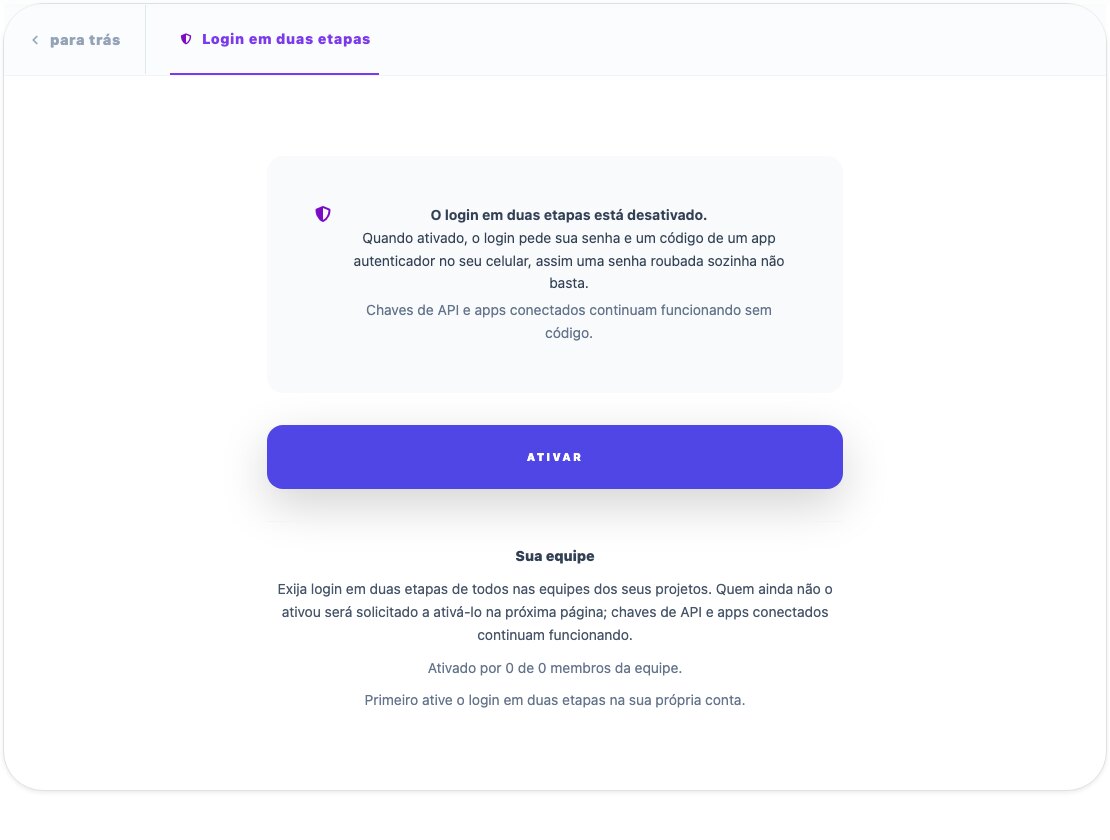
Se outras pessoas trabalham nos seus projetos, você pode exigir o login em duas etapas de todas elas. Primeiro ative para você e depois escolha “Exigir da minha equipe” na mesma página. Quem ainda não o configurou é solicitado a fazer isso na próxima página que abrir, e a mesma página mostra quantos dos seus colegas de equipe já o ativaram.
As pessoas que entram no seu portal não precisam de app. Nas configurações do portal, abra “Autenticação”, escolha “Login obrigatório” e ative “Pedir no login um código enviado por email”. Depois da senha, cada pessoa recebe por email um código de 6 dígitos. Ele vale por 10 minutos, e a opção “Lembrar deste navegador por 30 dias” dispensa o código.
Antes de ativar, verifique duas coisas. Quem não tem endereço de email na conta não consegue entrar até que você adicione um. E cada código é uma mensagem que entra na contagem de emails da sua conta, como todas as outras mensagens que o seu portal envia.
Um código de um app autenticador no seu celular.
Você exige; cada pessoa configura na próxima página que abrir.
Um código por email, sem app para instalar.
Ficou com alguma dúvida? Escreva para o nosso suporte: lemos todas as mensagens.
Ihor Petrushenko, QuintaDB