
Importa dati da foto, PDF, Microsoft Access, Google Sheets, Airtable o Notion. Aggiorna i record esistenti senza creare duplicati.
Il passaggio più lungo verso un nuovo sistema è sempre il recupero dello storico. Ora non serve più preparare il foglio perfetto: QuintaDB estrae i dati direttamente dalla foto di un registro cartaceo, da una fattura PDF, dalle esportazioni contabili e persino da un vecchio database Microsoft Access.
Quando un'azienda cambia software, i dati sono raramente ordinati. Un po' sono su Excel, un po' su blocchetti cartacei, un po' in gestionali creati dieci anni fa. In passato bisognava ricomporre tutto a mano in un unico foglio, ed è qui che molti si arrendevano. Ora l'importazione accetta le informazioni esattamente nel formato in cui si trovano.
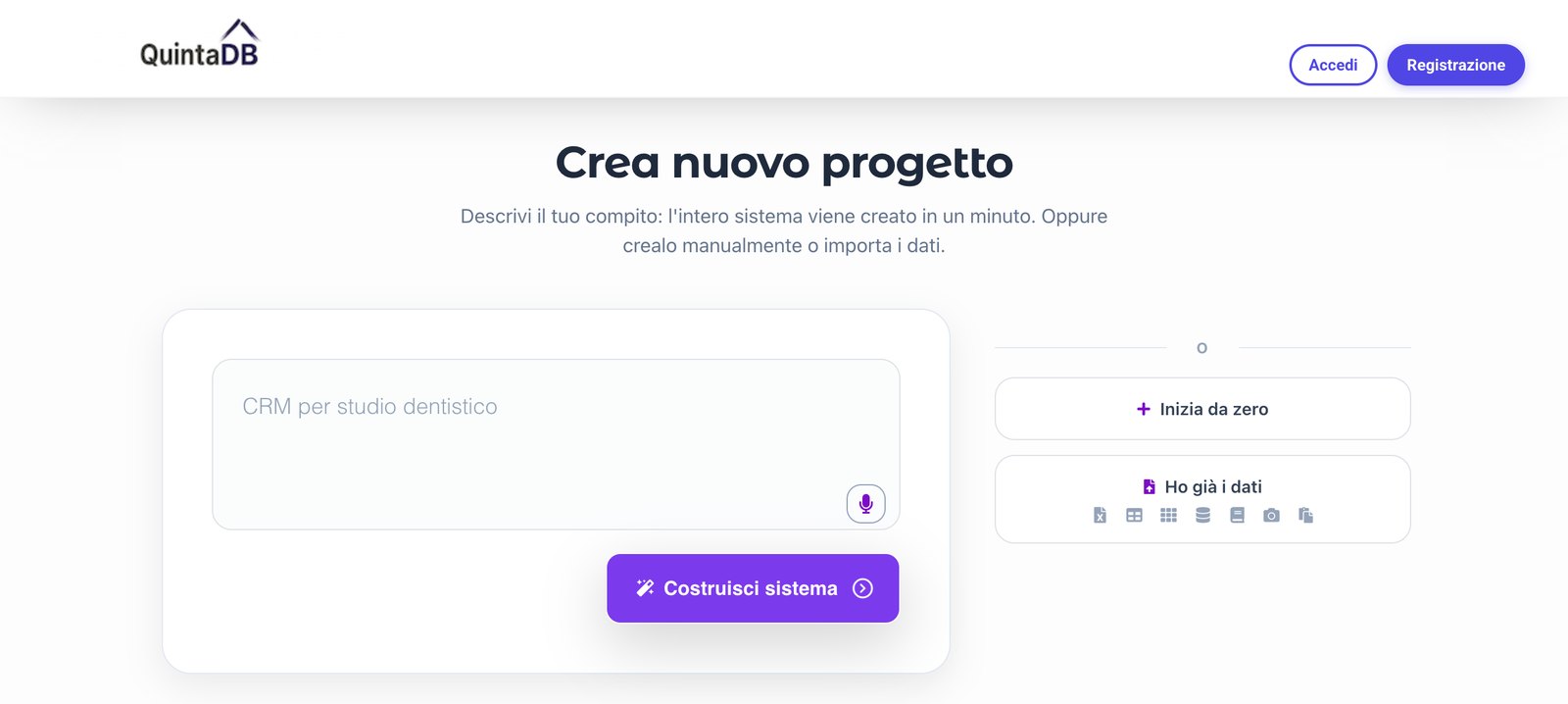
Basta fotografare un registro cartaceo, un modulo d'ordine o la schermata di un vecchio programma e caricare l'immagine. QuintaDB riconosce righe e colonne, mostrandoti la corrispondenza dei campi prima di salvare qualsiasi cosa. Puoi verificare ogni dettaglio e correggere al volo la destinazione delle colonne.
L'elaborazione avviene in background: anche un documento multipagina o un'immagine pesante non bloccano il browser, lasciandoti libero di lavorare su altro. Due soli accorgimenti per un risultato perfetto: inquadrare l'intera tabella e assicurarsi che il testo sia a fuoco. Una foto obliqua o tagliata rischia di perdere le colonne esterne.
Scatti di moduli cartacei, schermate di vecchi gestionali o fatture PDF. Il sistema individua la tabella e propone subito le colonne.
Spesso i report gestionali contengono righe vuote e intestazioni inutili all'inizio. Il sistema trova la vera riga dei titoli senza importare testo superfluo.
File .mdb o .accdb, basi Airtable tramite link o archivi Notion: tutto viene importato preservando la struttura originale.
Se la contabilità o i cataloghi sono rimasti confinati per anni in un file .mdb o .accdb, ora puoi caricarlo direttamente. QuintaDB mostra l'elenco delle tabelle interne: selezioni quelle necessarie e vengono trasferite con tutti i campi. Le relazioni definite nel file non vanno perse: dove una tabella faceva riferimento a un'altra, il sistema propone di ricreare il medesimo collegamento, così gli ordini restano sempre associati al rispettivo cliente.
È la situazione classica di chi abbandona le vecchie applicazioni desktop: dati preziosi, ma vincolati a un singolo computer con Microsoft Access installato. Dopo l'importazione, il database è subito online, accessibile al team tramite permessi dedicati, form web e portale clienti.
Se il foglio di calcolo è già sul web, non occorre scaricarlo e ricaricarlo. Incolla il link a Google Sheets, a un file salvato su Google Drive o Dropbox, o a qualunque URL pubblico: il sistema preleverà il contenuto da solo.
Il collegamento può restare sincronizzato: abilitando l'aggiornamento programmato, il file viene riletto a intervalli regolari. Le tabelle compilate ogni giorno dai colleghi restano sempre aggiornate nel database, senza dover ripetere gli export manualmente. È la transizione ideale da un semplice foglio condiviso a una vera applicazione di lavoro.
I database Airtable si importano inserendo link e token di accesso: le tabelle vengono importate con i relativi campi. I record collegati ad altre tabelle mantengono la relazione originale invece di trasformarsi in semplice testo.
Gli export di Notion vengono gestiti tramite archivio compresso: basta esportare in «Markdown & CSV» e caricare il file ZIP così com'è. Tutte le tabelle all'interno vengono estratte insieme. La stessa logica vale per qualsiasi file ZIP contenente più fogli. Sono supportati anche i file JSON, comodi per migrare dati da altri servizi web o da risposte API.
Per le piccole modifiche quotidiane non serve nemmeno salvare un file: copia le celle da un foglio di calcolo e incollale direttamente. Dieci righe non hanno bisogno di una procedura di export complessa.
Nulla viene memorizzato senza conferma. Subito dopo il caricamento compare la schermata di mappatura: a sinistra le colonne del file d'origine, a destra i campi di destinazione. I campi evidenti vengono associati in automatico; per gli altri decidi tu. Ogni colonna può essere assegnata a un campo esistente, usata per crearne uno nuovo oppure ignorata, opzione utile per eliminare dati superflui.
Al termine dell'importazione viene mostrato il numero di record inseriti e la presenza di eventuali colonne vuote. Un campo privo di dati dipende quasi sempre da righe di intestazione aggiuntive o celle unite: il sistema segnala chiaramente l'anomalia, permettendo di correggere il foglio in un minuto senza procedere a tentativi.
Raramente i dati si importano una volta sola. I listini prezzi arrivano ogni mese, i report vendite ogni settimana e i colleghi aggiornano costantemente i file. Per questo l'importazione include la sincronizzazione basata su una colonna chiave: indica il valore univoco (come codice ordine, SKU o indirizzo email) e scegli se aggiornare i record già presenti o saltarli. Le righe non incluse nel nuovo file non vengono toccate. Questo meccanismo garantisce importazioni ripetibili e sicure fin dal primo giorno.
I dati isolati in foto, PDF o vecchi programmi gestionali rimangono inerti: non permettono ricerche rapide, non sono accessibili ai collaboratori e non informano i clienti sullo stato delle richieste. Una volta integrati in QuintaDB, diventano il motore di form personalizzati, permessi su misura, report e portali web dedicati. Non si tratta di una semplice copia dei file, ma di una solida base operativa su cui il team può lavorare quotidianamente.
L'elenco completo delle sorgenti supportate è disponibile nella guida dedicata all'importazione dati. Per una guida dettagliata con schermate su file Excel e CSV, consulta l'articolo approfondito.
Migrare le tue informazioni non richiede più giorni di lavoro manuale. Caricale nel formato in cui le possiedi, al resto pensa la piattaforma.
Il team di sviluppo QuintaDB