
Importeer direct uit foto's van tabellen, PDF-facturen, Microsoft Access, Google Sheets, Airtable of Notion — zonder dubbele records bij herhaalde imports.
De grootste drempel bij het overstappen naar een nieuw systeem is het overzetten van bestaande data. Vanaf nu hoeft u niet eerst een perfecte spreadsheet te boetseren: QuintaDB leest gegevens rechtstreeks uit foto's van papieren lijsten, PDF-facturen, exports uit boekhoudsoftware en zelfs oude Microsoft Access-bestanden.
Wanneer een organisatie overstapt naar een nieuw platform, zijn de gegevens zelden netjes opgeschoond. Een deel staat in Excel, een deel in een papieren logboek en de rest in een programma dat tien jaar geleden is gebouwd. Voorheen moest u alles eerst handmatig samenvoegen tot een strakke tabel — precies waar de meeste trajecten strandden. Vanaf nu accepteert de importfunctie gegevens direct in de vorm waarin u ze heeft.
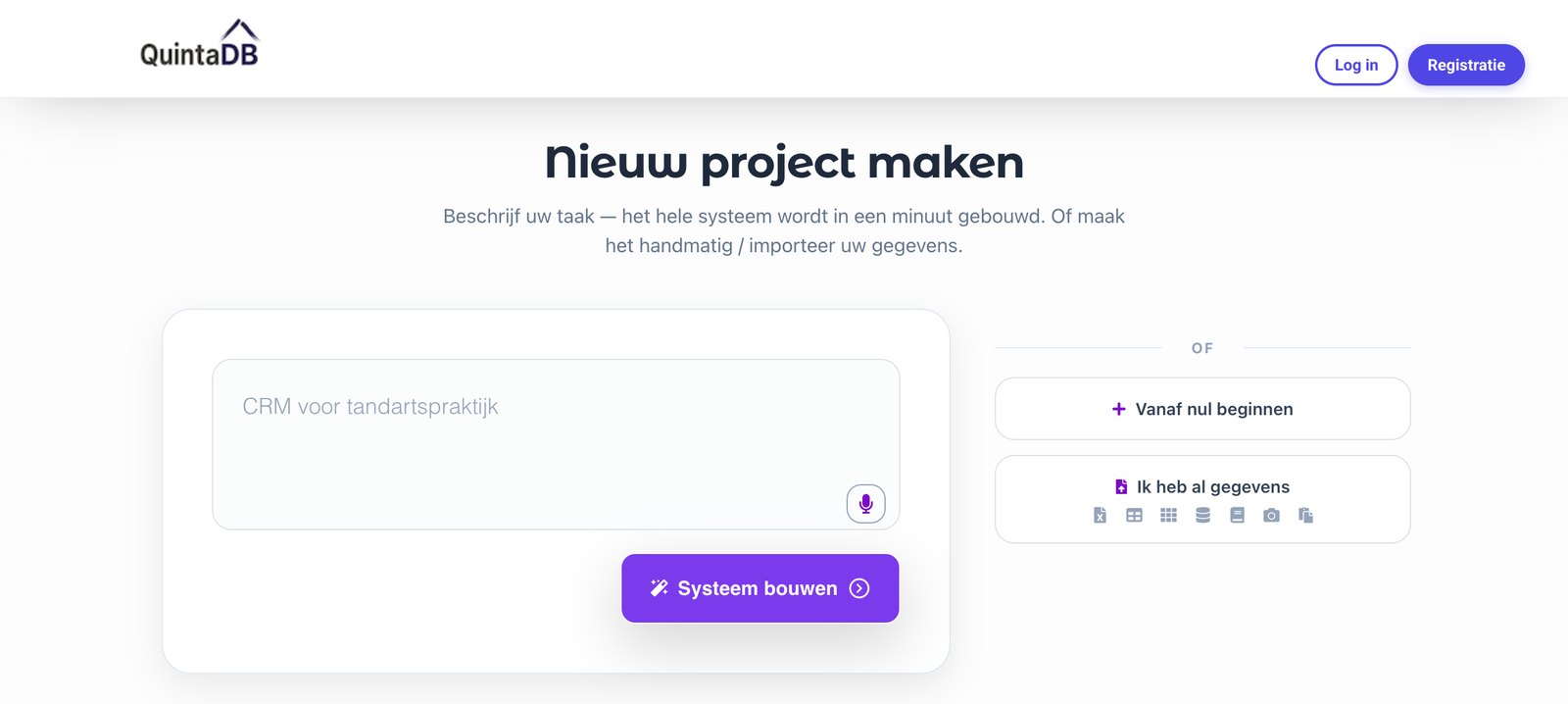
Maak een foto van een papieren register, een bestelbon of het scherm van een verouderd programma en upload de afbeelding in het importvenster. QuintaDB herkent rijen en kolommen en toont direct de veldtoewijzing voordat er iets wordt opgeslagen. Zo ziet u precies waar elk gegeven terechtkomt en kunt u waar nodig bijsturen.
De verwerking gebeurt volledig op de achtergrond, waardoor een grote foto of een document met meerdere pagina's uw browser niet blokkeert. U kunt gewoon doorwerken terwijl het bestand wordt verwerkt. Voor een foutloos resultaat zijn twee dingen belangrijk: de volledige tabel moet scherp in beeld staan en de tekst moet bij vergroting helder leesbaar zijn. Bij een schuine foto vallen de buitenste kolommen al snel weg.
Een foto van papier, een screenshot van een ander systeem of een PDF-factuur. Het systeem herkent automatisch de tabelstructuur en stelt kolommen voor.
Rapportages beginnen vaak met lege regels en rapporttitels. Het systeem herkent automatisch de werkelijke veldnamen en slaat overbodige koptitels over.
Upload een .mdb- of .accdb-bestand, koppel een Airtable-base via een link of exporteer vanuit Notion als archief — de volledige structuur blijft intact.
Draait uw administratie al jaren op een .mdb- of .accdb-bestand? Voortaan kunt u deze bestanden direct uploaden. QuintaDB toont alle tabellen binnen de database: u selecteert wat u nodig heeft en de veldstructuur wordt compleet overgenomen. Ook de bestaande relaties blijven behouden: als tabellen naar elkaar verwezen, kunt u dezelfde koppelingen overnemen zodat een bestelling direct gekoppeld blijft aan de juiste klant.
Dit lost een klassiek probleem op voor desktopapplicaties: de data is waardevol, maar zit vast op één specifieke computer waarop Access is geïnstalleerd. Na de import staat alles direct veilig online, klaar voor samenwerking, formulieren en een eigen klantenportaal.
Staat uw tabel al op het web? Dan hoeft u niets meer lokaal op te slaan en opnieuw te uploaden. Plak simpelweg de link naar een Google Sheets-document, een bestand op Google Drive of Dropbox, of een directe URL: het systeem haalt de meest recente gegevens zelfstandig op.
Deze koppeling kan ook actief blijven. Schakel automatische updates in en het bronbestand wordt periodiek opnieuw ingelezen. Zo blijft een spreadsheet die collega's dagelijks bewerken continu actueel in de database, zonder handmatige handelingen. Dat is het verschil tussen een eenmalige migratie en een continu synchroon platform.
Airtable-omgevingen zet u eenvoudig over via een directe koppeling: vul de basis-URL en een toegangstoken in, waarna alle tabellen en velden worden overgezet. Onderlinge relaties tussen records blijven daarbij behouden en veranderen niet in statische platte tekst.
Exports uit Notion kunt u als zip-bestand in één keer inladen via de optie «Markdown & CSV». Alle tabellen in het archief worden gelijktijdig verwerkt. Dit werkt op exact dezelfde manier voor elk ander ZIP-bestand met meerdere spreadsheets. Ook bestanden in JSON-formaat worden ondersteund, wat handig is voor data-exports of koppelingen met externe API's.
Voor kleine hoeveelheden gegevens heeft u zelfs helemaal geen bestand nodig: kopieer een selectie cellen uit een spreadsheet en plak ze direct in het importveld. Tien regels overzetten hoeft niet meer tijd te kosten dan een simpele kopieeractie.
Er wordt pas iets bewaard nadat u het overzicht heeft gecontroleerd. Na het uploaden verschijnt het toewijzingsscherm: aan de linkerkant ziet u de kolommen uit uw bronbestand, aan de rechterkant de velden in uw database. Duidelijke overeenkomsten worden automatisch gematcht; de rest wijst u zelf toe. U kunt elke kolom aan een bestaand veld koppelen, een nieuw veld laten aanmaken of overtollige kolommen negeren.
Na afloop toont het systeem een heldere samenvatting: hoeveel regels zijn toegevoegd en of er lege kolommen zijn ontdekt. Een lege kolom wijst meestal op samengevoegde cellen of overbodige witregels boven de koptitel. QuintaDB meldt dit direct, zodat u het bestand binnen enkele seconden kunt aanpassen.
Gegevens worden zelden slechts één keer geïmporteerd. Denk aan maandelijkse prijslijsten, wekelijkse urenregistraties of gedeelde overzichten. Daarom ondersteunt het importsysteem matching op basis van een unieke sleutelkolom: geef aan welk veld uniek is — zoals een ordernummer, artikelcode of e-mailadres — en kies wat er met bestaande rijen moet gebeuren: bijwerken met nieuwe waarden of overslaan. Rijen die niet in het importbestand voorkomen blijven onaangeroerd. Zo kunt u met een gerust hart updates uitvoeren zonder vervuiling van uw database.
Gegevens die vastzitten in foto's, PDF-documenten of lokale software leveren weinig waarde op: u kunt er niet flexibel in zoeken, collega's kunnen er niet gelijktijdig bij en klanten hebben geen inzicht in hun status. Zodra deze data in QuintaDB staat, bouwt u er direct formulieren, toegangsrechten, rapporten en een klantenportaal omheen. Een geïmporteerd bestand verandert meteen in een dynamische online applicatie waarmee uw team direct aan de slag kan.
Bekijk voor een compleet overzicht van alle ondersteunde bronnen onze pagina over gegevens importeren. Een uitgebreide handleiding met schermafbeeldingen voor Excel en CSV vindt u in dit achtergrondartikel.
Data migreren hoeft niet langer dagen in beslag te nemen. Upload uw bestanden zoals ze zijn — QuintaDB regelt de rest.
Het productieteam van QuintaDB