
Uw account kan nu na het wachtwoord om een code op uw telefoon vragen, en uw portaal kan zijn gebruikers om een code per e-mail vragen. Inschakelen kost een minuut.
Een wachtwoord kan worden geraden, op een andere site worden hergebruikt of worden gestolen. Vanaf vandaag kan QuintaDB om een tweede bewijs vragen wanneer iemand inlogt: een code die alleen op de telefoon of in de mailbox van die persoon verschijnt. Een gestolen wachtwoord alleen is niet langer genoeg.
Open in het menu onder uw naam ‘Account’ en kies ‘Inloggen in twee stappen’, onder ‘wachtwoord wijzigen’. Scan de QR-code met een authenticator-app (Google Authenticator, Microsoft Authenticator, 1Password, Authy of een andere) en typ de 6-cijferige code die de app toont. Vanaf dan wordt bij het inloggen om uw wachtwoord en een nieuwe code uit de app gevraagd.
U krijgt ook tien herstelcodes, die maar één keer worden getoond: met elke code kunt u één keer inloggen als u uw telefoon kwijtraakt. Ook als u met Google inlogt, wordt om de code gevraagd. Op uw eigen computer kunt u de code overslaan met ‘Deze browser 30 dagen onthouden’. API-sleutels en gekoppelde apps blijven werken zonder code, dus niets wat u heeft geautomatiseerd, valt stil.
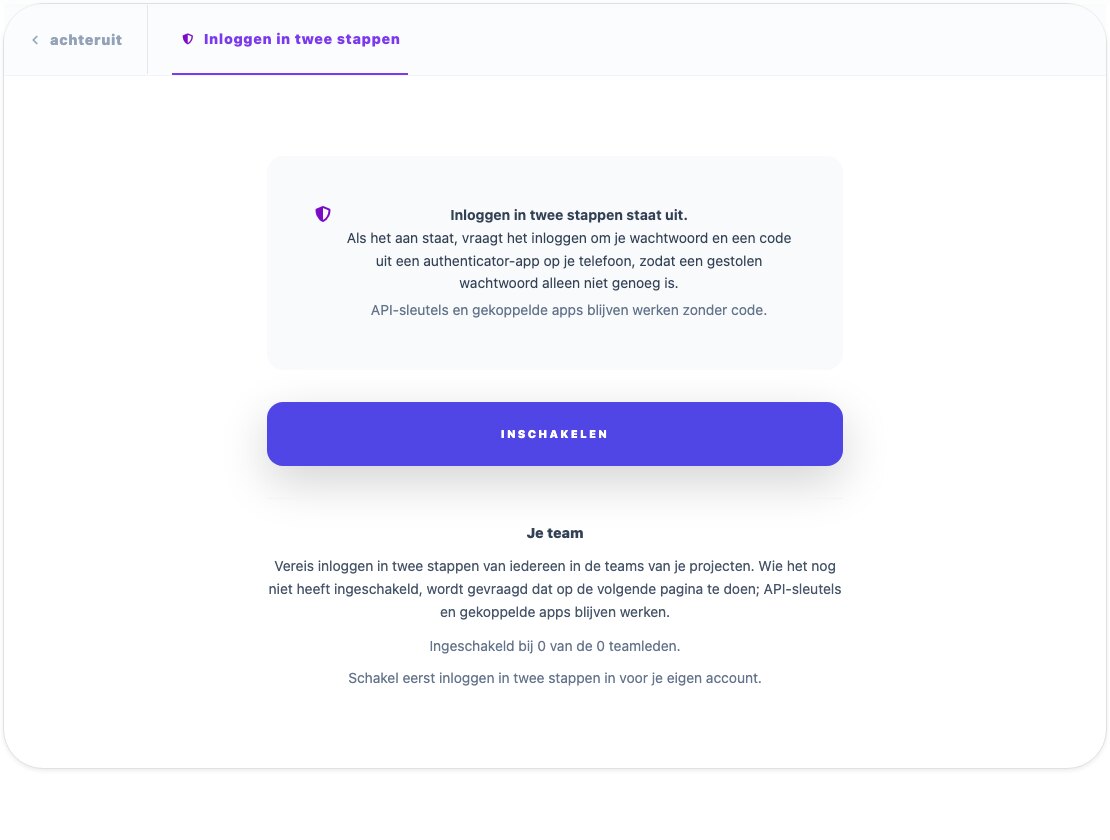
Werken er andere mensen in uw projecten, dan kunt u inloggen in twee stappen voor hen allemaal verplicht maken. Schakel het eerst voor uzelf in en kies daarna op dezelfde pagina ‘Vereisen van mijn team’. Wie het nog niet heeft ingesteld, wordt gevraagd dat op de eerstvolgende pagina te doen, en op de pagina ‘Inloggen in twee stappen’ ziet u hoeveel van uw teamleden het al hebben ingeschakeld.
Wie op uw portaal inlogt, heeft geen app nodig. Open in de instellingen van het portaal ‘Authenticatie’, kies ‘Login vereist’ en zet ‘Bij het inloggen om een code per e-mail vragen’ aan. Na het wachtwoord krijgt iedereen een 6-cijferige code per e-mail. De code is 10 minuten geldig, en wie ‘Deze browser 30 dagen onthouden’ aanzet, hoeft in die browser 30 dagen lang geen code te typen.
Controleer twee dingen voordat u het aanzet. Wie geen e-mailadres in zijn account heeft, kan pas inloggen als u er een toevoegt. En elke code is een e-mail die meetelt voor het aantal e-mails van uw account, net als elke andere e-mail die uw portaal verstuurt.
Een code uit een authenticator-app op uw telefoon.
U maakt het verplicht; ieder teamlid stelt het in op de eerstvolgende pagina.
Een code per e-mail, zonder een app te hoeven installeren.
Vragen hierover? Neem contact op met ons supportteam: we lezen elk bericht.
Ihor Petrushenko, QuintaDB